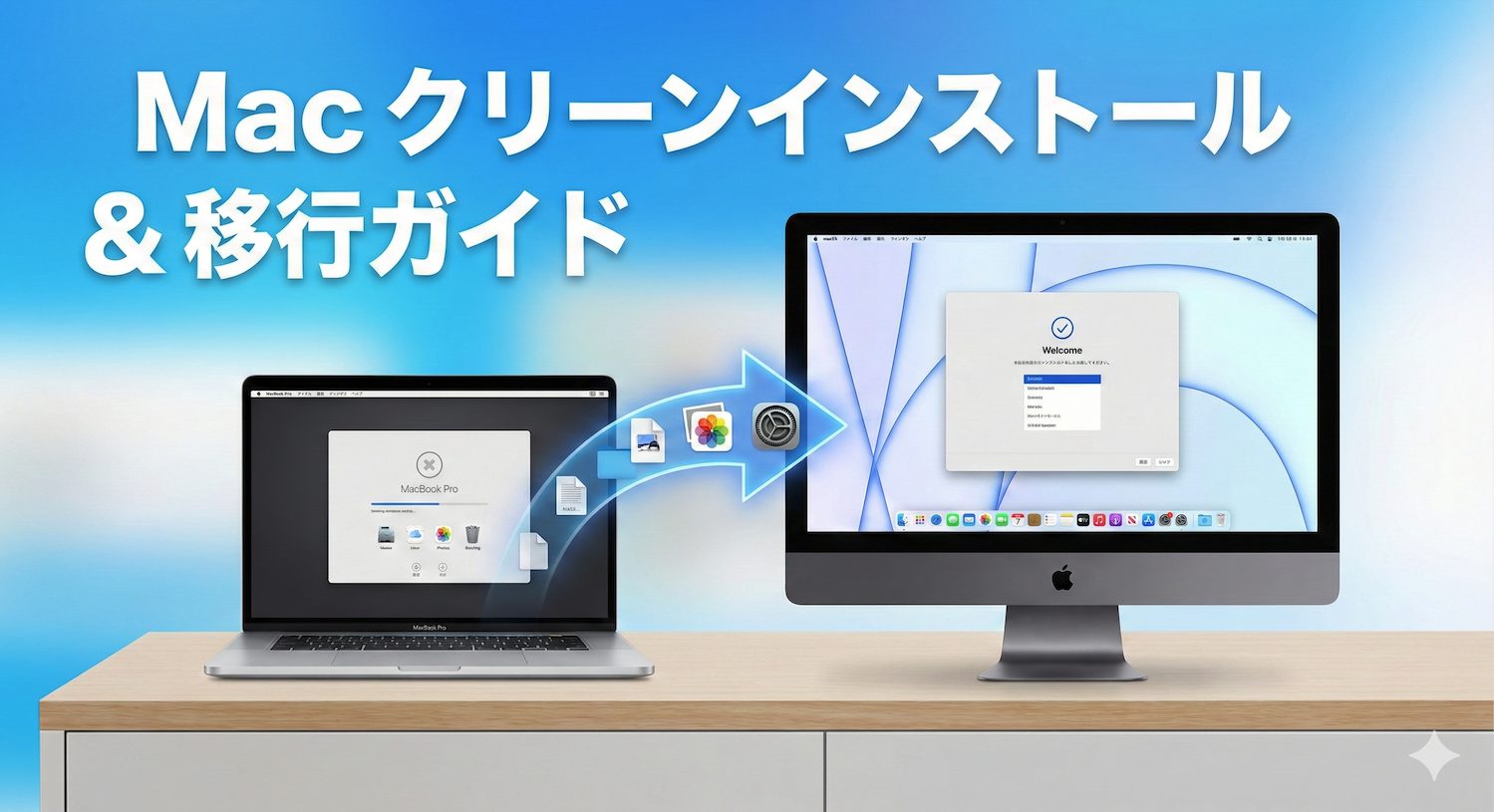
新しいMacを手に入れた際、旧環境のゴミを引き継がず、必要なものだけを厳選して移行するための手順をまとめました。本ガイドでは、環境の健全性を保つため「移行アシスタント」を使わずに手動でクリーンな環境を構築します。
なぜ移行アシスタントを使わないのですか?
移行アシスタントは手軽ですが、長年の使用で溜まったライブラリの不要ファイルや、古いキャッシュ、設定の不整合もすべて引き継いでしまいます。
デスクトップだけ移そうとしても、付随するシステム設定や細かい権限設定まで自動でついてきてしまったり、システム設定も細かいアプリの許可状態など不要なものがついてきてしまいます。
将来的に必要なものだけを完全に切り分けられるようになれば便利ですが、現状は「手動構築」こそが、Macを長く快適に使うための最短ルートです。
以降、移行元PCを旧PC、移行先PCを新PCと表記します。
移行の準備
まずは、新PCでストレスなく作業を進めるための土台を作ります。
最低限の操作設定
マウスの移動距離や、トラックパッドのタップでクリックなど、作業中にストレスを感じる部分は真っ先に設定しましょう。これだけでセットアップの効率が変わります。
OSのアップデート
「システム設定 > 一般 > ソフトウェアアップデート」を最初に確認してください。
特に型落ちのMacを購入した場合、OSバージョンが古いとインストールされるアプリケーションのバージョンが変わってアップデートの手間が増えたり互換性エラーが発生することがあります。最新モデルのMacを購入した場合でもOSの不具合の修正パッチがでていることがあります。
とはいえ待ち時間が発生するので、OSのメジャーバージョンが2つ以上変わるほどでなければ、以降の作業を中断するタイミングでアップデートを行っておくくらいでもいいでしょう。
移行作業
いよいよ移行作業の本番です。
なお、細かいファイルを転送するには圧縮してAirDropが楽ですが、大きいファイルを移す場合などは外付けHDDやGoogleDrive、Slackなど各自が使いやすいものを適宜利用してください。
Homebrewのインストール
まずパッケージマネージャのHomebrewを導入します。
ターミナル(⌘+スペースで検索して起動)で入力します。
/bin/bash -c "$(curl -fsSL https://raw.githubusercontent.com/Homebrew/install/HEAD/install.sh)"以降、ブラウザなどアプリケーションも可能な限りbrewを使ってインストールを行います。
入れたいものがあればアプリケーション名とbrewで複合検索すると出てくるので、ページ内の説明やURLを見て自分が思っているものと合っているかを確認してコマンドを実行してインストールしましょう。
Rosetta2のインストール
Appleシリコン環境でIntel Mac向けのアプリを動作させるために必要です。こちらはOSの機能なのでHomebrewでは入れれず、以下のコマンドで直接インストールします。
(参考: Apple公式: MacにRosettaをインストールする必要がある場合)
softwareupdate --install-rosetta --agree-to-licenseアプリケーションの移行
続いてアプリケーションの移行を進めていきます。
ブラウザとパスワードマネージャー
先にChromeなどのブラウザや、パスワードマネージャーは入れておくといいでしょう。
旧PCでHomebrewで入れている場合はそのまま次ステップで入るので飛ばしても大丈夫です。
使っているものによるので一例としてGoogleChromeならbrew install --cask google-chrome (homebrew: ## google-chrome参照)でインストールできます。
Homebrewでの移行
旧PCでもbrewを使っていたならまずはそちらでインストールされていたものを移行します。
- 旧PCで
% brew bundle dumpしてBrewfileを生成 - 必要なら生成されたBrewfileをテキストエディタで開いて不要な行を削除
- よくわからないものは一旦
#でコメントアウトしておいてもOK
- よくわからないものは一旦
- 新PCにてBrewfileを置いたディレクトリで
% brew bundle install
同期されない各種設定の移行
- Macのシステム設定を一つ一つみながら合わせる
- Slack > 環境設定をあわせる
開発関連の移行
秘密鍵の移行
.ssh/以下のid_rsaとid_rsa.pub、config、*.pemを持ってきて、% chmod 600 ~/.ssh/id_rsaを実行しておきます
1. 基本のシェル設定とエイリアス
まずは、ターミナルの挙動を決める基本ファイルを移行します。
.zshrc/.zprofile: 環境変数やプラグインの設定。.aliases: 自分で定義したショートカットコマンド。.gitconfig: Gitのユーザー名やエディタ、エイリアス設定。
これらは、旧PCから内容をコピーして新PCのホームディレクトリ(~)に配置します。
各リポジトリの情報
忘れてはいけないのがリポジトリ内の秘匿情報です。リポジトリごと圧縮して転送するならそれでもかまいません。
cloneする場合、Gitを使っているならリポジトリ内の.gitignoreを確認し、無視されているファイルを確認していくのがよいでしょう。
もちろん、未ステージングのファイルがないかも確認しておきましょう。
PC移行はリポジトリの初期設定フローを確認するいい機会です。手順など改善できるものはこの機会にしておくと今後が楽になります。
その他チェックしておくべきもの
移行の完了を見極めるために確認しておくべきところのリストです。旧PCと新PCで同じものを表示して見比べましょう。
- インストールされているアプリケーションに不足がないか
- ホームディレクトリ以下に移行できていないディレクトリやファイルがないか(確実に移せたファイルは旧PCからは適宜削除するとわかりやすいです)
また、移行が完了したと思っても、1ヶ月程度は新PCを使って問題がないことを確認できるまでは旧PCも手元においておくことをおすすめします。
まとめ
クリーンインストールは手間がかかりますが、自分の環境を再整理する絶好の機会です。
Homebrewなどによる構成管理を意識しながら使うことで、次回の買い替えはさらに楽になります。
新しいMacで、最高のパフォーマンスを発揮しましょう!